【1】Googleカレンダーへアクセスする。
【2】Googleカレンダー上にて予定を作成する。
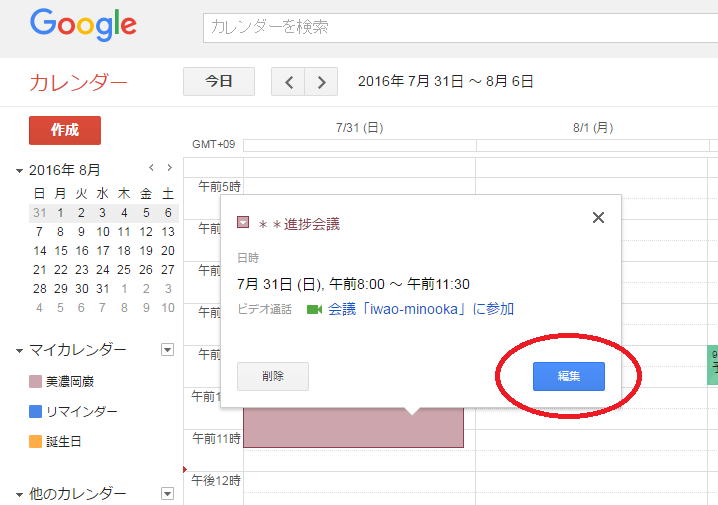
【3】作成した予定を選択後、『編集』をクリックする。
【4】下図の通り、『部屋(もしくは会議室等)』を選択し、
『利用可能なもののみ表示』にチェックを入れることにより現在利用可能である会議室が表示される。
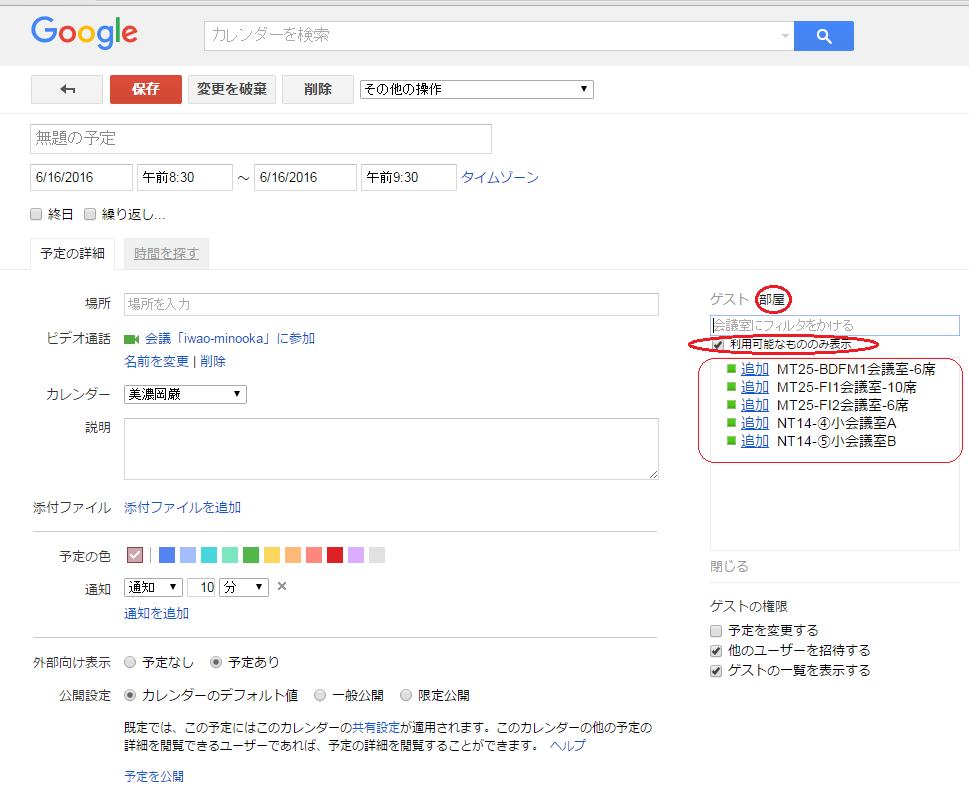
【5】表示された会議室の中から、使用する会議室を選択。
【6】予定の変更を保存すると、会議室予約がカレンダーへ追加される。
===========================================
注1)予約の日時が変更となった場合
ケース1>変更後の日時で予約した会議室が空いている場合
⇒予定に合わせて会議室予約も変更される
ケース2>変更後の日時で予約した会議室が空いていない
⇒会議室予約NGとなり予約者に『辞退』メールが自動送信される
注2)会議予定自体をスケジュールから削除すると、予約していた会議室も自動的にキャンセルとなる。
===========================================
<参考1:会議室名称一覧>
ノースタワー14階(NT14)
NT14-①大会議室 - ノースタワー14階会議室1
NT14-②大会議室 - ノースタワー14階会議室2
NT14-③大会議室 - ノースタワー14階会議室3
NT14-④大会議室 - ノースタワー14階会議室4
NT14-⑤大会議室 - ノースタワー14階会議室5
ノースタワー4階(NT4)
NT4-⑥中会議室 - ノースタワー4階会議室6
NT4-⑦小会議室 - ノースタワー4階会議室7
NT4-⑧小会議室 - ノースタワー4階会議室8
<参考2:会議室の利用状況の確認>
Googleカレンダー左側のメニューから
『他のカレンダー』→『リソースをブラウジング』
と辿っていき、表示されたリソース一覧から目的の会議室にチェックを入れると、『他のカレンダー』の下に会議室が表示されるようになり、ご自分のカレンダー上で会議室のスケジュールの表示/非表示を随時切り替えることが可能です。
0 コメント