グループやメーリングリストの作成はITにて実施しますが、メンバーの追加、削除は各グループ、メーリングリストのオーナーの権限で実施してください。
1.グループメールユーザー追加
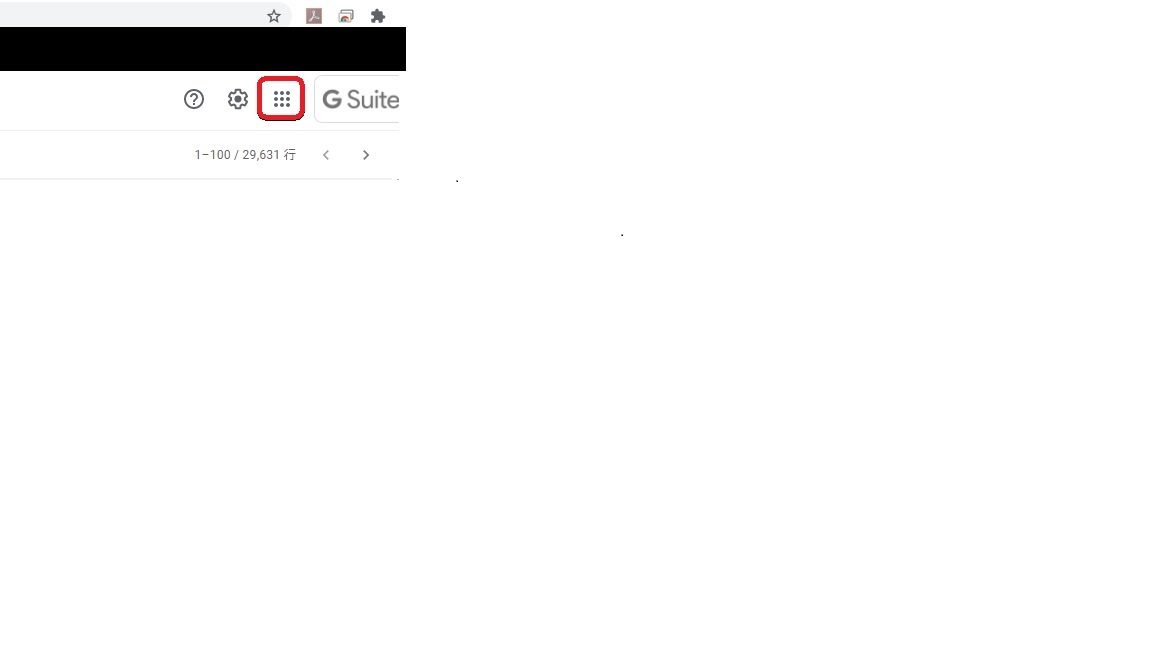
①Gmailにログインし、画面右上のアイコンをクリックします。
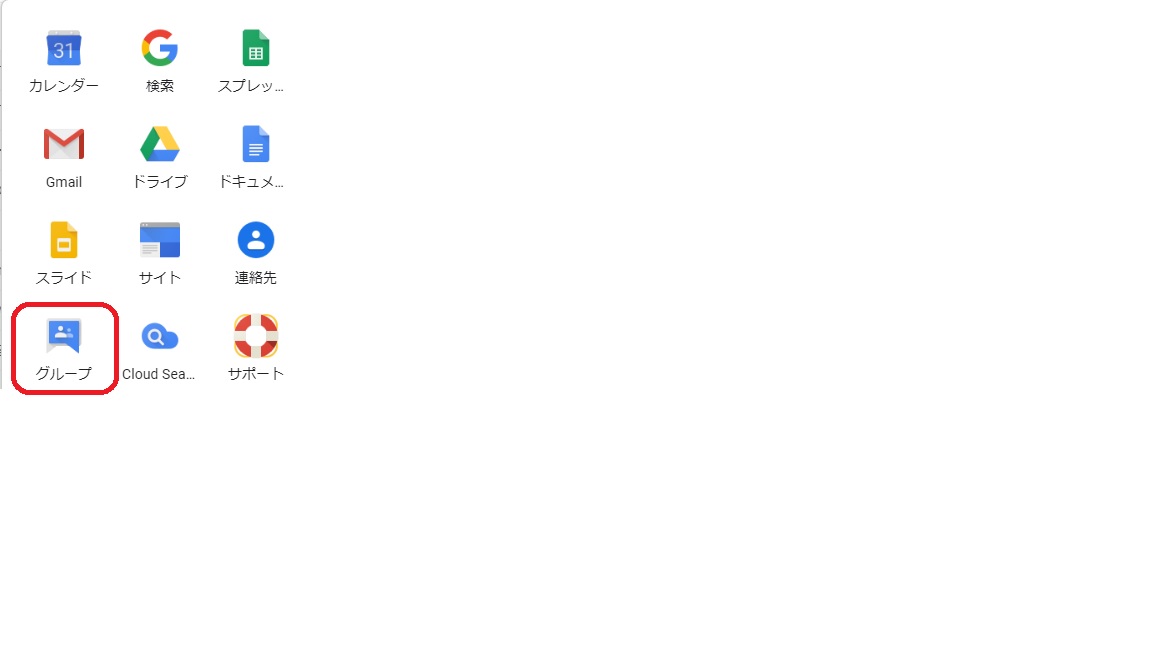
②「グループ」をクリックします。
③マイグループをクリックし、編集したいグループを選択します。

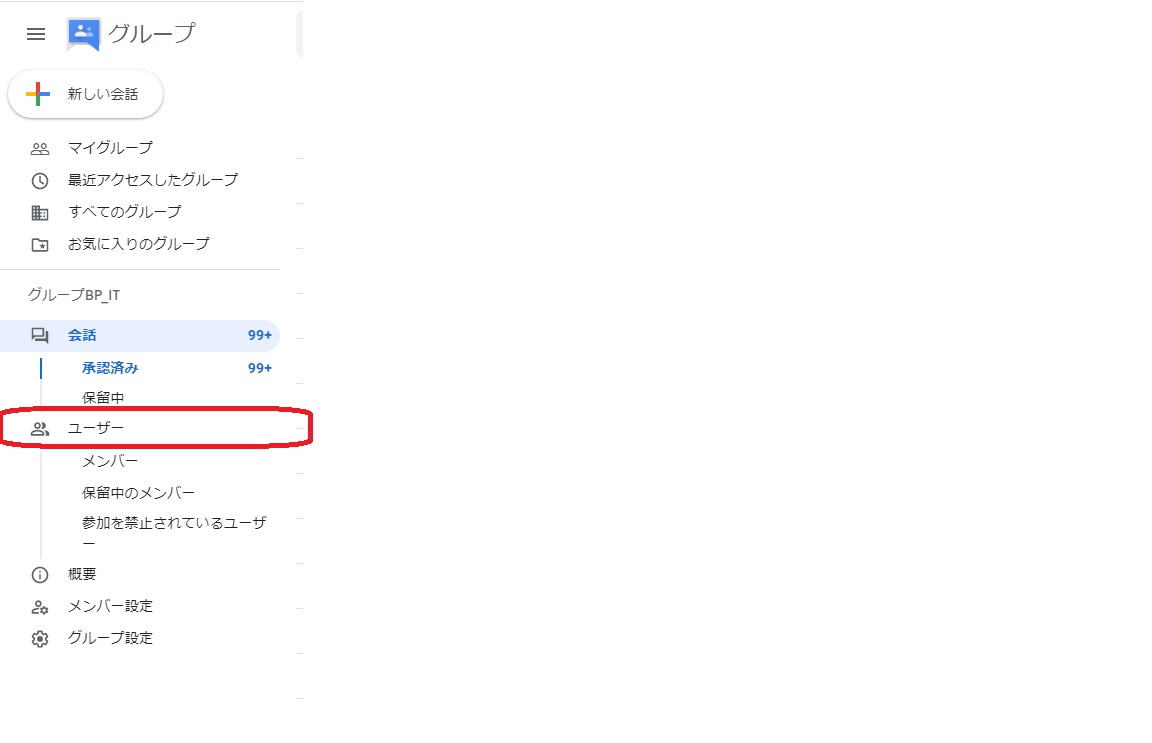
④該当のグループを選択後ユーザーをクリックします。
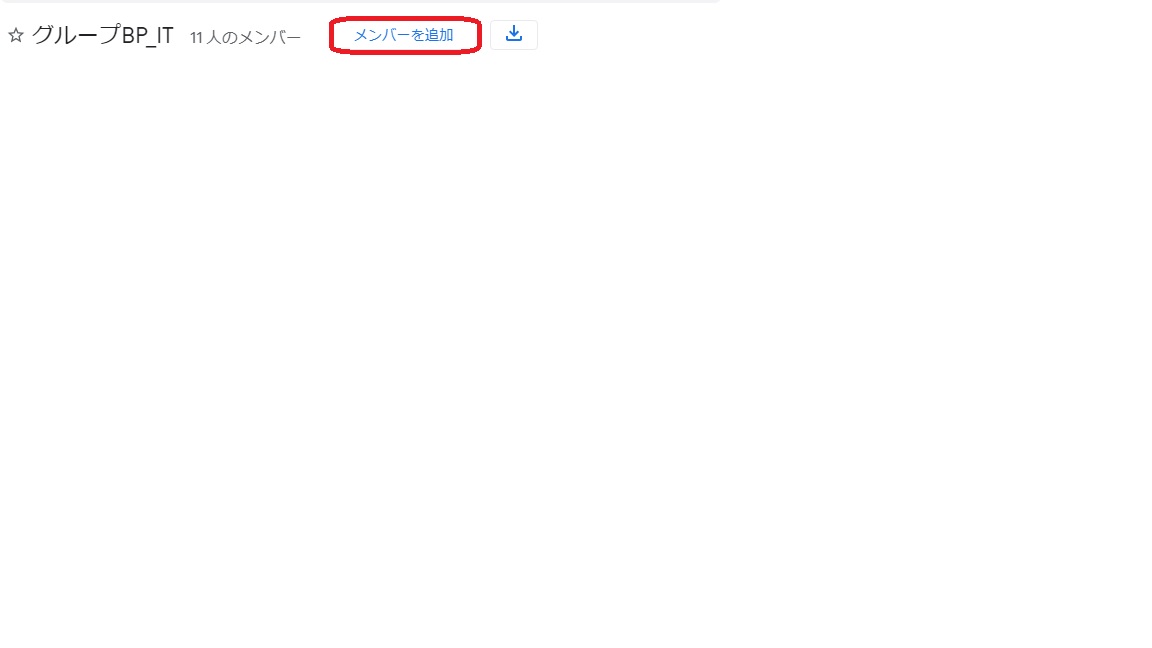
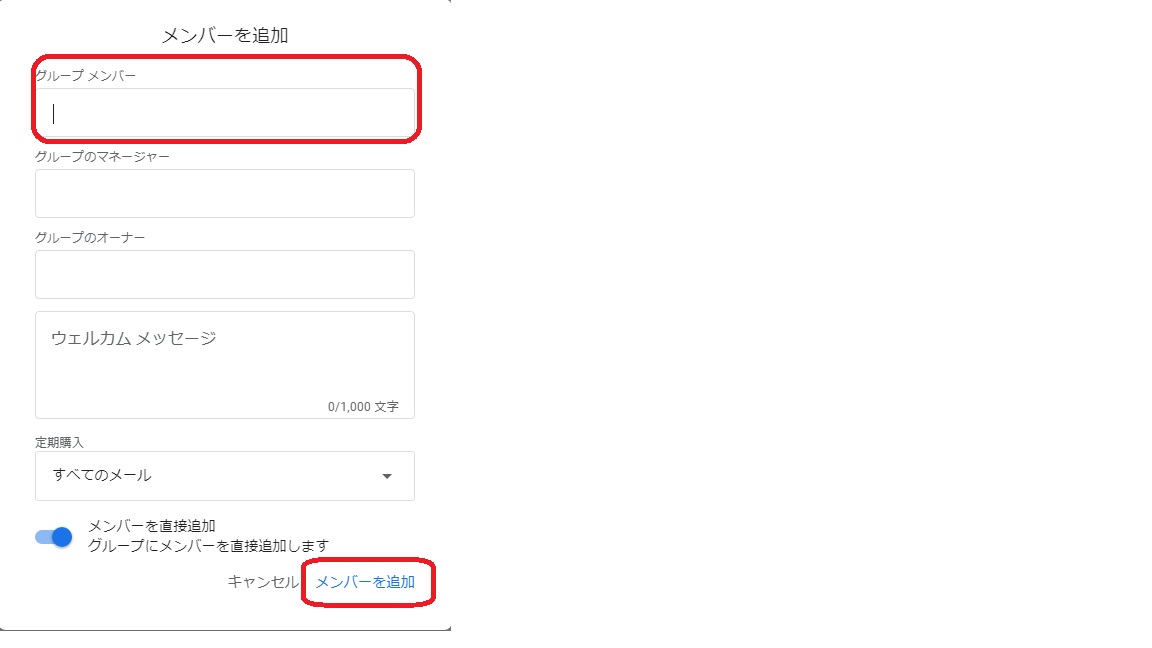
⑤画面上部にある「メンバーを追加」をクリックします。
⑥「グループメンバー」に追加したいユーザーのメールアドレスを入力します。
メールアドレスを追加した後に「メンバーを追加」をクリックするとメンバーが
追加されるようになります。
また「ウェルカムメッセージ」にメッセージを記入した上で「メンバーを追加」
すると追加したメンバーに通知とメッセージが届きます。
2.グループメールユーザー削除
①ユーザー追加手順の④までは同じです。
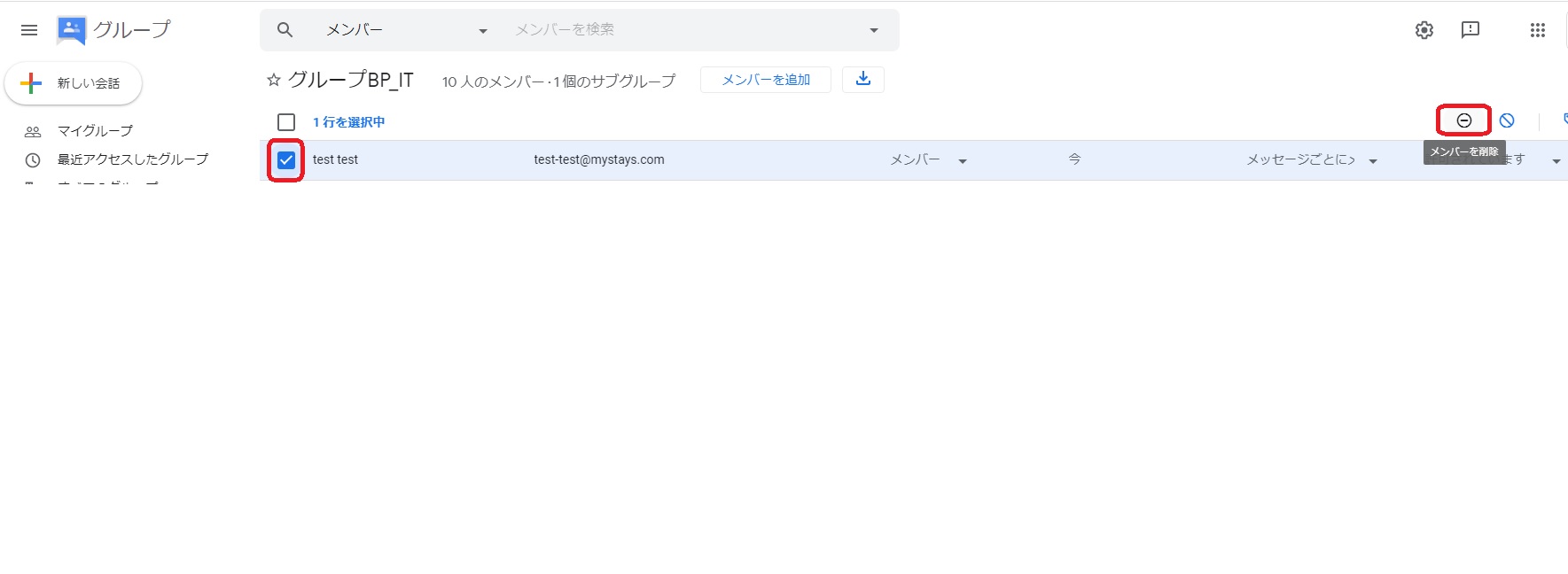
②削除予定のユーザー左にチェックを入れると、右上に「メンバーを削除」が
表示されるのでクリックします。
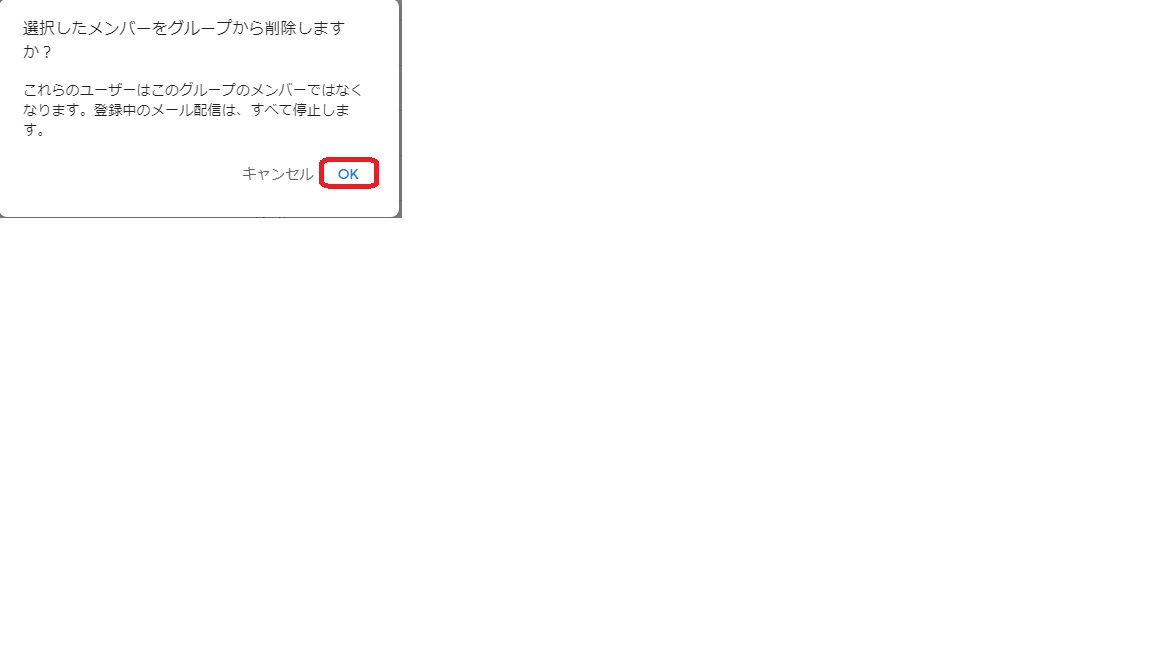
③「OK」をクリックします。
0 コメント